Cómo Crear tu Correo Corporativo en cPanel — Guía Paso a Paso
Cómo Crear tu Correo Corporativo en cPanel — Guía Paso a Paso
¿Acabas de contratar tu hosting y quieres tener un correo profesional con tu propio dominio? (por ejemplo:
info@tuempresa.com). En esta guía te explico cómo crearlo en pocos minutos desde cPanel.
¿Qué necesitas antes de empezar?
- ✅ Un dominio activo (ejemplo: tuempresa.com)
- ✅ Un plan de hosting con cPanel
- ✅ Tus credenciales de acceso a cPanel (te las proporcionamos al activar tu servicio)
Paso 1: Accede a cPanel
- Abre tu navegador e ingresa a la URL de tu cPanel. Normalmente es:
https://tudominio.com:2083- O bien el enlace directo que te proporcionamos
- Inicia sesión con tu usuario y contraseña de cPanel.
![Pantalla de login de cPanel]
Paso 2: Busca la sección “Correo electrónico”
Una vez dentro de cPanel:
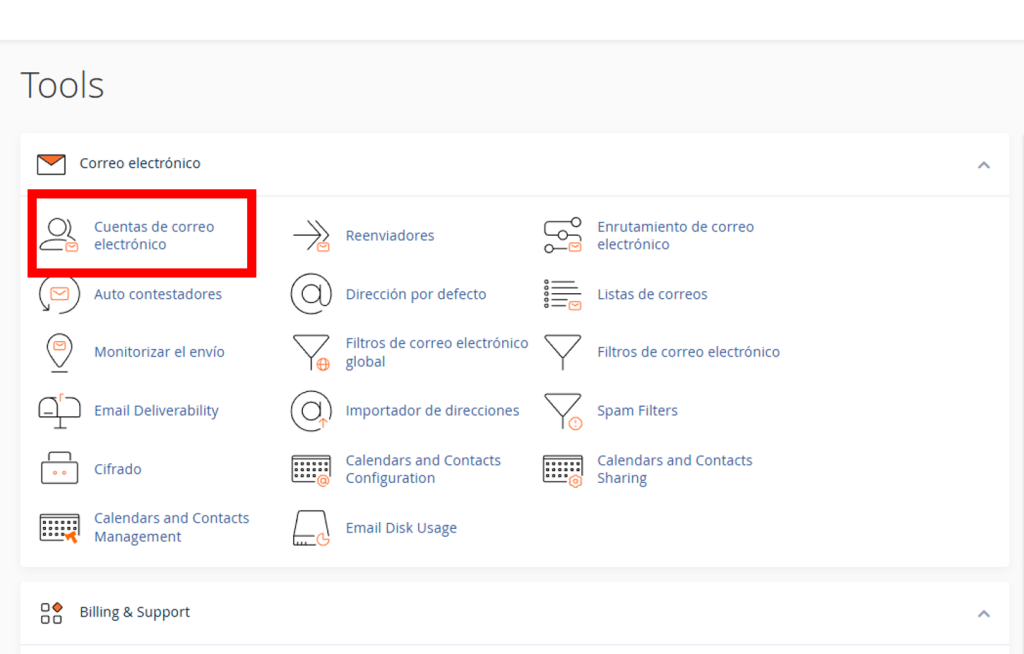
- Busca la sección llamada “Correo electrónico” (o “Email” si tu panel está en inglés).
- Haz clic en “Cuentas de correo electrónico” (Email Accounts).
💡 Tip: También puedes usar la barra de búsqueda en la parte superior de cPanel y escribir “correo” o “email” para encontrarlo más rápido.
Paso 3: Crea una nueva cuenta de correo
- Haz clic en el botón “+ Crear” (o “+ Create”).
- Completa los siguientes campos:
| Campo | Qué escribir | Ejemplo |
|---|---|---|
| Dominio | Selecciona tu dominio del menú desplegable | tuempresa.com |
| Nombre de usuario | El nombre que irá antes de la @ | info, contacto, ventas, soporte |
| Contraseña | Una contraseña segura | Usa el generador de contraseñas de cPanel |
| Espacio de almacenamiento | Cuánto espacio tendrá el buzón | 1024 MB (1 GB) es una buena opción para empezar |
- Haz clic en el botón “+ Crear” para confirmar.
⚠️ Importante: Usa una contraseña segura que combine mayúsculas, minúsculas, números y símbolos. cPanel tiene un generador de contraseñas integrado, ¡úsalo!
Paso 4: ¡Listo! Tu correo ha sido creado ✅
Verás tu nueva cuenta en la lista de correos electrónicos. Desde aquí puedes:
- ✏️ Editar la cuenta (cambiar contraseña o cuota)
- 🗑️ Eliminar la cuenta si ya no la necesitas
- 📧 Acceder al webmail para leer y enviar correos desde el navegador
Paso 5: Accede a tu correo (Webmail)
Tienes 3 formas de acceder a tu nuevo correo corporativo:
Opción A — Desde el navegador (Webmail)
- Ingresa a:
https://tudominio.com:2096ohttps://tudominio.com/webmail - Escribe tu correo completo (ej:
info@tuempresa.com) y tu contraseña
- Selecciona tu cliente de webmail favorito (Roundcube es el más recomendado)
Opción B — Desde tu celular (Gmail, Outlook, etc.)
Puedes configurar tu correo en la app de Gmail, Outlook o cualquier app de correo usando estos datos:
| Configuración | Servidor entrante (IMAP) | Servidor saliente (SMTP) |
|---|---|---|
| Servidor | mail.tudominio.com | mail.tudominio.com |
| Puerto | 993 (SSL) | 465 (SSL) |
| Seguridad | SSL/TLS | SSL/TLS |
| Usuario | tu correo completo | tu correo completo |
| Contraseña | la que creaste | la que creaste |
Opción C — Desde Outlook en tu computadora
- Abre Outlook → Archivo → Agregar cuenta
- Escribe tu correo corporativo y haz clic en Conectar
- Selecciona IMAP e ingresa los datos de la tabla anterior
- Ingresa tu contraseña y haz clic en Conectar
Preguntas frecuentes
¿Cuántos correos puedo crear?
Depende de tu plan de hosting. La mayoría de los planes permiten crear múltiples cuentas de correo. Consulta tu plan para conocer el límite exacto.
¿Qué diferencia hay entre IMAP y POP3?
- IMAP (recomendado): Sincroniza los correos en todos tus dispositivos. Si lees un correo en tu celular, también aparece como leído en tu computadora.
- POP3: Descarga los correos a un solo dispositivo y los elimina del servidor. No recomendado si usas varios dispositivos.
¿Puedo usar mi correo corporativo en Gmail?
¡Sí! Puedes agregar tu correo corporativo a la app de Gmail en tu celular. Solo necesitas los datos de configuración de la tabla anterior.
¿Qué hago si olvidé mi contraseña?
Accede a cPanel → Cuentas de correo electrónico → Busca tu cuenta → Haz clic en “Administrar” → Cambia la contraseña.
¿Necesitas ayuda?
Si tienes alguna dificultad para crear o configurar tu correo corporativo, no dudes en contactarnos. Estaremos encantados de ayudarte. 🚀
© Tu Empresa — Hosting & Soluciones Web

