Cómo Crear una Web con SitePad
La ampliación SitePad Website Builder viene en el paquete de aplicaciones disponible en Softaculous y como Softaculous está instalado en todos los alojamientos Linux compartidos que ofrecemos en Hostinet, todos tiene acceso a este builder.
Antes de nada hay que aclarar que esta aplicación sólo sería válida para crear un sitio web sencillo, presencial y que no requiera actualizaciones constantes en el contenido, para eso existen otras opciones como WordPress, pero puede serle útil a cierto tipo de clientes que sólo necesiten un sitio sencillo.
Sitepad lo podemos encontrar dentro de Softaculous, así que para empezar a usarlo debemos ir a la aplicación desde cPanel.
Si no se recuerda cómo entrar en cPanel, esta guía lo indica.
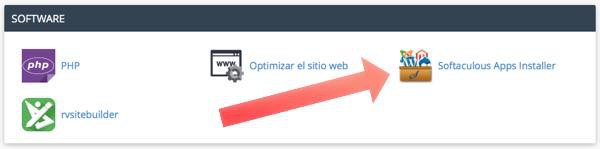
Una vez dentro de cPanel debemos buscar la aplicación de Softaculous, que podemos encontrar en la sección de Software
Una vez dentro de Softaculous hay que fijarse en el menú lateral izquierdo, en la parte superior deberíamos ver SitePad Website Builder. En caso de no encontrarla se puede utilizar el buscador.
Si hacemos click en SitePad Website Builder no abrirá una nueva ventana donde podemos ver todas las opciones que ofrece.
Para empezar a utilizar SitePad, hay que pulsar en Get Started

Cómo Crear un Sitio Web con SitePad
Antes de empezar a diseñar el sitio web con SitePad, hay que realizar algunos cambios en la configuración.
Por ejemplo, en la parte superior derecha nos permite cambiar el idioma.
También tenemos que decidir dónde queremos publicar el sitio web, para eso podemos hacer click en el lapiz que aparece en el segundo aviso.

Se puede seleccionar el dominio en el caso que tengamos más de uno en el servidor y también permite seleccionar un directorio, en el caso de que queramos que se publique en wwwMiDominio.info/blog, por ejemplo.

Una vez elegida la URL ya podemos empezar a crear el nuevo sitio web.
En la parte izquierda tenemos un menú desde donde podemos movernos por las distintas opciones, escritorio, páginas, blog, etc… y según el menú que seleccionemos la parte central nos mostrará las opciones.
Podemos empezar eligiendo un tema, para eso iremos a Temas en el menú lateral.

La versión de Sitepad que se usa es gratuita pero está limitada y sólo dispone de 15 temas en los que se pueden elegir. Todos los que tengan la etiqueta Premium no están disponibles.
Una vez se haya elegido el tema se puede empezar a editar simplemente pulsando en Activar y en unos pocos segundos SitePad abrirá la página de edición del tema.
En la página de edición podemos ver un menú lateral a la izquierda donde podemos encontrar las distintas herramientas con las que modificar el diseño de la página.
En la parte central nos encontramos con todos elementos del diseño y si seleccionamos un de ellos se abre un inspector desde el cual podemos editarlo.

Por ejemplo, si se selecciona un texto, podemos editarlo, cambiar de posición, la tipografía, etc…
En la parte superior podemos seleccionar la página a editar com la home, el pie de página (footer), la página de contacto, etc…
Y en la parte superior derecha tenemos la opción de publicar la página, actualizar, realizar una vista previa o ver cómo se verá la página en distintos dispositivos.
El funcionamiento es muy sencillo. Si se quiere editar algo se selecciona y con el inspector se puede editar. Si queremos añadir algo, lo seleccionamos desde el menú izquierdo, lo arrastramos donde queramos y después lo editamos con el inspector.
Una vez se haya terminado el proceso de edición, sólo hay que pulsar en publicar y dejar que SitePad se encargue del resto.

Cuando termine la publicación podemos visitar el sitio web para ver como ha quedado y si requiere volver a editar.
Con esto ya se habría publicado el sitio en Internet y la página web estaría disponible para todos.
Más Opciones de Configuración en SitePad
SitePad ofrece algunas opciones interesantes para terminar de configurar el sitio web publicado.
El menú de la izquierda nos ofrece algunas opciones que se deben revisar. Para eso iríamos al menú Ajustes

En Ajustes podemos encontrar varias opciones interesantes. Si se ha trabajado antes con WordPress las opciones son practicante idénticas, si no es así es bastante intuitivo.
- – General
Aquí se puede modificar el título del sitio, añadir una cuanta de correo, estipular la zona horaria, formato de fecha, etc.. - Escritura
En esta opción podemos seleccionar la categoría predeterminada. antes hay que crearlas en el apartado Blog. - Lectura
Aquí podemos seleccionar si queremos usar una página estática como página frontal o preferimos las entradas del blog así como el número máximo de entradas. - – Medios
Con medios se refiere a la biblioteca de medios, que son las imágenes y desde aquí se pueden cambiar los tamaños de las miniaturas, etc… - – Editor Settings
Aquí se pueden configurar ciertos aspectos del editor de texto de SitePad, como añadir más fuentes o añadir el código CSS. - – Google Maps
Para trabajar con los Google Maps, es necesaria introducir una API Key, desde aquí podemos hacerlo. - – Contact Form
El formulario de contacto envía un email a la cuenta que queramos. Desde aquí podemos configurarla. - – Google Analytics
Para usar las analíticas de Google es necesario introducir un código en la web. Desde aquí se puede introducir de manera sencilla.

Cosas a tener en Cuenta
SitePad es una opción básica para crear un sitio web sin muchas pretensiones, pero puede ser una opción para crear un sitio web presencial de una forma rápida si tener que instalar nada más en el hosting.

