Pasos para vincular correo Webmail en Gmail
Para vincular o redireccionar tus cuentas de correos corporativo o personalizado (dominio propio), debes tener a la mano dos herramientas: Tu plataforma de webmail que viene incoporado en tu cuenta de CPanel de tu proveedor de Hosting y obviamente una cuenta gratuita de correo en Gmail.
Si aún no cuentas con un hosting puedes revisar la lista de proveedores de mejores hosting que traen incluidos webmail con cuentas ilimitadas para toda tu organización. Ahora que ya tienes todo listo puedes empezar la configuración.
Paso 1. Iniciar sesión en su cuenta de Gmail
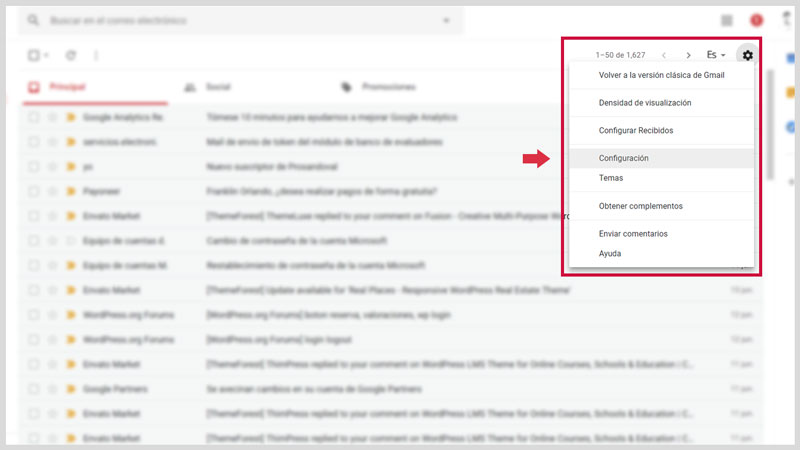
Para conectar Webmail a Gmail, debes ingresar a su cuenta de Gmail e ir a las opciones de configuración de la misma (La rueda dentada del lado derecho superior).
Paso 2. Importar cuenta de correo de Webmail a Gmail
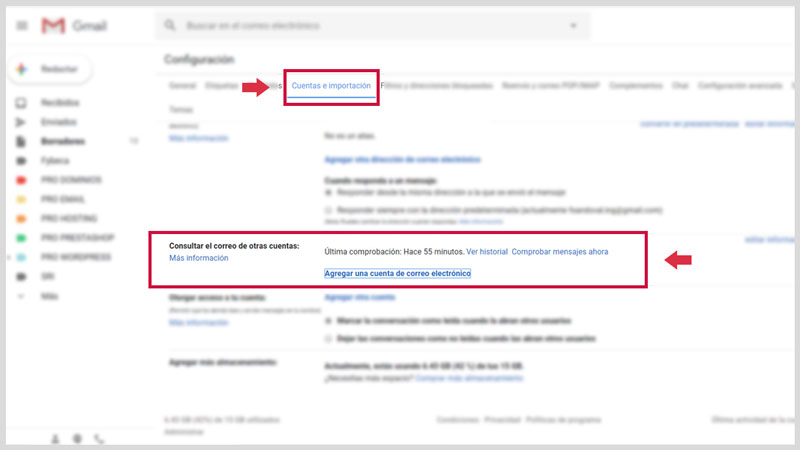
Dentro de las opciones debe ir a la sección llamada Cuentas e importación, y seleccionar la opción Consultar el correo de otras cuentas (mediante POP3).
Paso 3. Agregar e-mail de Webmail en Gmail
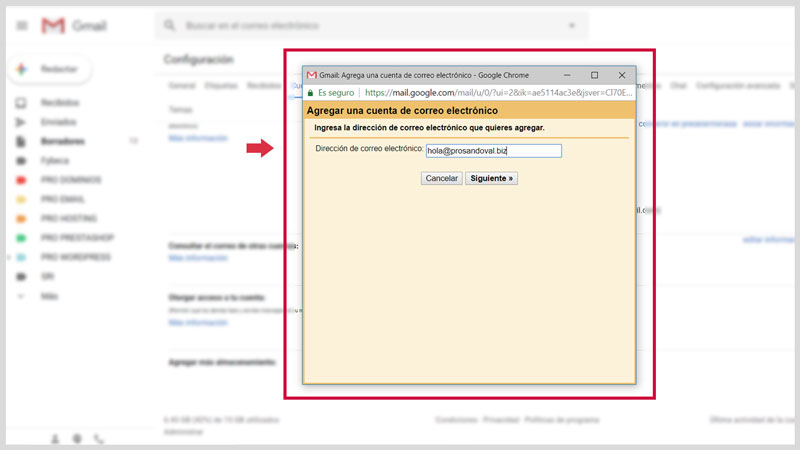
Hacer clic en Agregar una cuenta de correo electrónico. En la ventana que se abre, deberá completar los datos solicitados. En esta guía, usaremos una cuenta de correo creado en Webmail de Cpanel, ejemplo: hola@prosandoval.biz. Recuerde reemplazar esto por su propio correo.
Si aún no tienes creado una cuenta de correo te invitamos a ver nuestra guía paso a paso donde te enseñamos ¿Cómo crear una cuenta de correo corporativo en Cpanel?
Paso 4. Configurar servidor para recibir correos en Gmail
Utilice la siguiente configuración para el correo electrónico entrante:
- Nombre de usuario: tu dirección de correo electrónico
- Contraseña: la contraseña que usa para iniciar sesión en Webmail
- Servidor POP: debe poner mail.sudominio.com. En nuestro ejemplo sería mail.prosandoval.biz, en su caso coloque su dominio real.
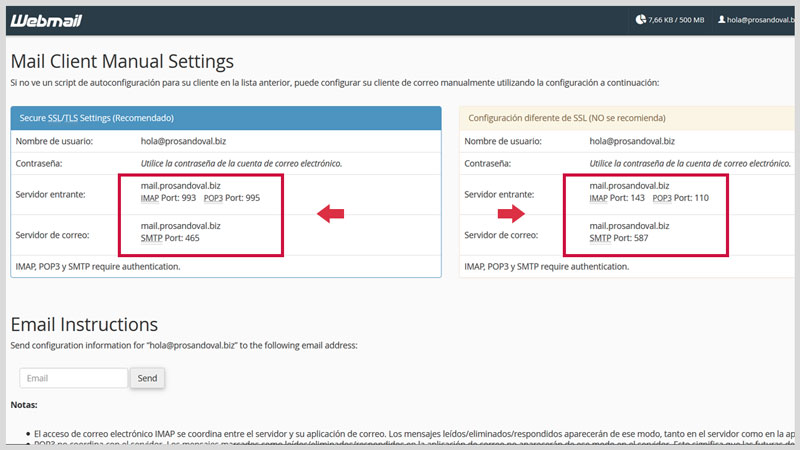
- Puerto: Según lo especifique el servidor. Ver imagen de información de webmail. La mayoría de los casos se deja por defecto
- Marque la opción para dejar una copia en el servidor (recomendado). Si no dispones de espacio en el servidor no activar
- Verifique la opción de usar SSL. En algunas cuentas es necesario dejar esta opción sin seleccionar.
- Etiquetar los mensajes entrantes: marca esta casilla si quieres distinguir en tu bandeja de entrada los mensajes que proceden de esta cuenta.
- Archivar los mensajes entrantes: marcarla si quieres crear una carpeta y no quieres ver en tu bandeja de entrada los mensajes nuevos.
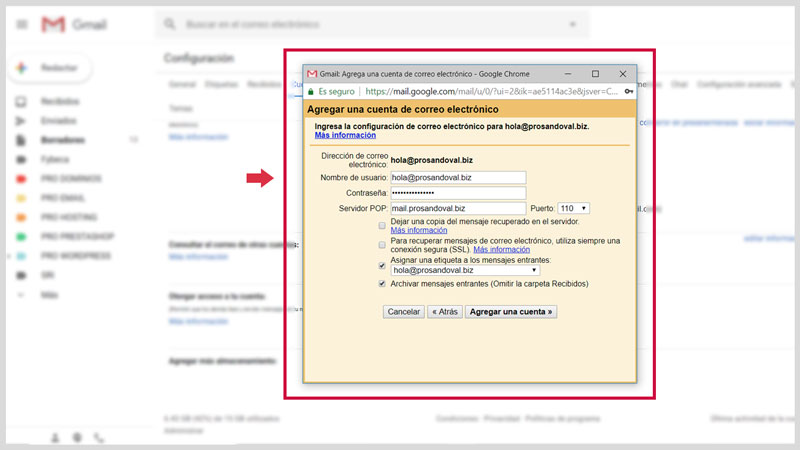
Los datos relacionados a POP de tu e-mail, los puedes obtener en tu CPanel de webmail (www.tudominio.com/webmail), que viene por defecto en la mayoría de proveedores de hosting (Recomendamos A2hosting). para tu mayor seguridad y facilidad.
Para ello debes estar en tu correo de Webmail, ir a la parte superior derecha y seleccionar Configurar cliente de correo electrónico, y te saldrá una pantalla similar a esta.
Paso 5. Listo ya puedes recibir correos de Webmail en Gmail
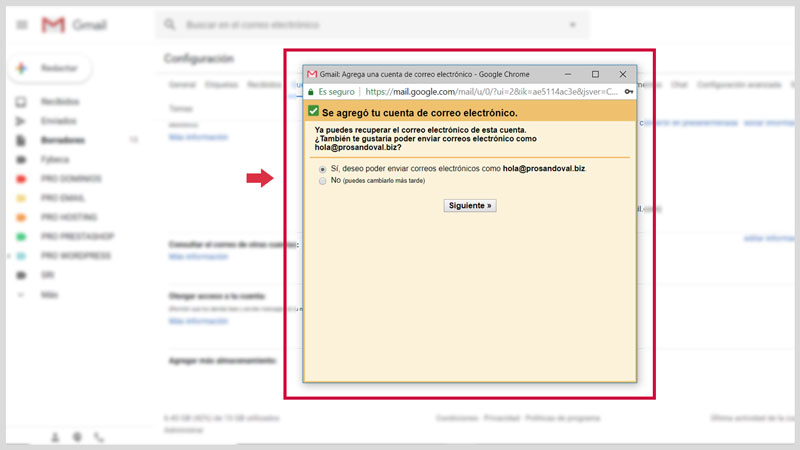
Si el proceso se ha realizado correctamente ya puedes recibir correos de tu cuenta de e-mail con dominio propio en Gmail. Ahora si deseas también sincronizar webmail con Gmail para enviar correos debes hacer lo siguiente.
Pasamos a la siguiente pantalla donde nos pregunta si queremos enviar mensajes desde Gmail. En la ventana que sigue, seleccione la primer opción y clic en paso siguiente.
Paso 6. Configurar alias para enviar correo corporativo desde Gmail
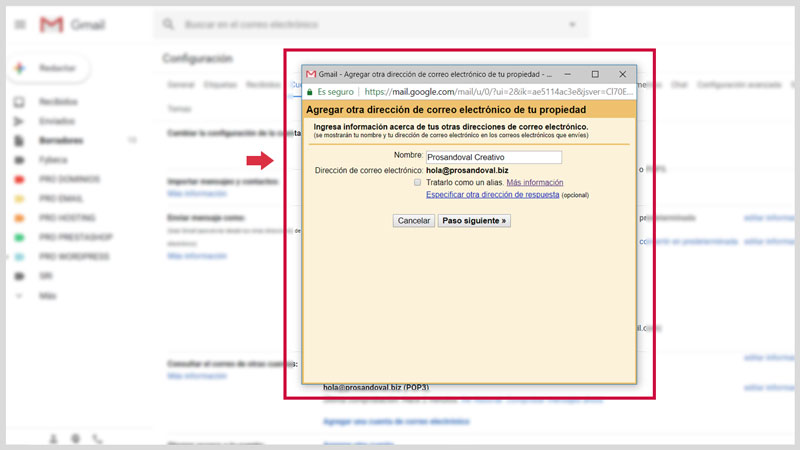
A continuación configuramos el nombre con el que realizarán los envíos de correo. Importante desactivar la casilla Tratarlo como un alias.
Paso 7. Configurar servidor para enviar correos personalizados desde Gmail
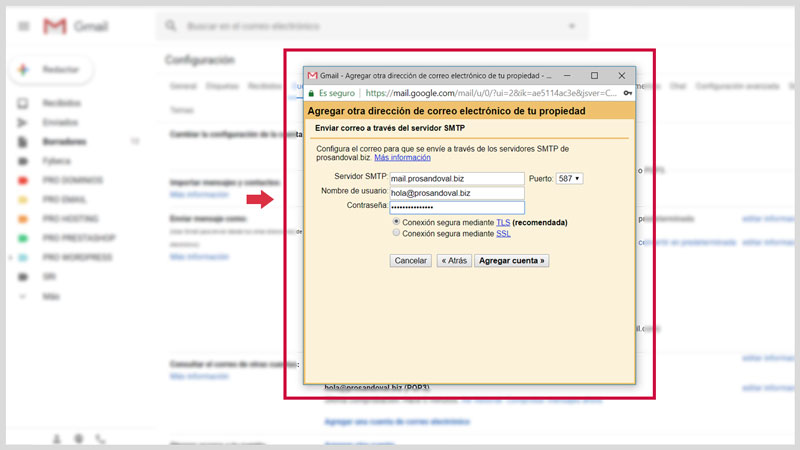
Complete los datos que aparecen en la ventana:
- Servidor SMTP: Debe poner mail.sudominio.com. En nuestro ejemplo sería mail.prosandoval.biz, en su caso coloque su dominio real.
- Nombre de usuario: Debe poner su correo electrónico completo.
- Tipo de conexión: Debe seleccionar la opción según lo especifique el servidor ( información de webmail ). En la mayoría de los casos se deja por defecto.
Haga clic en Agregar cuenta para continuar.
Paso 8. Verificar correo corporativo para enviar desde Gmail
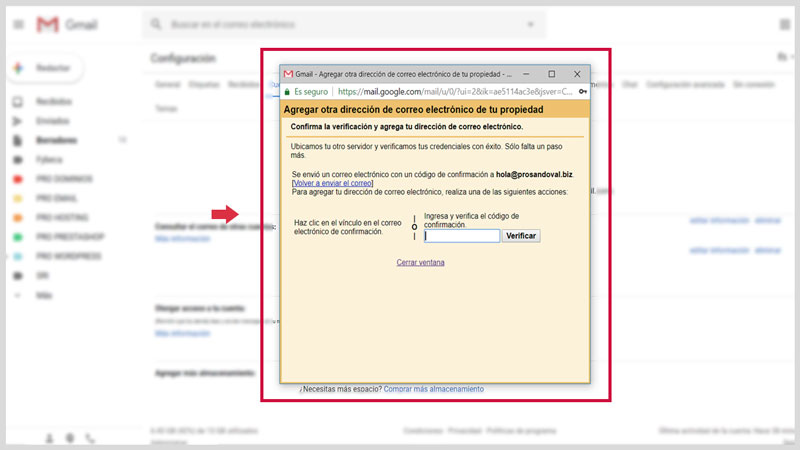
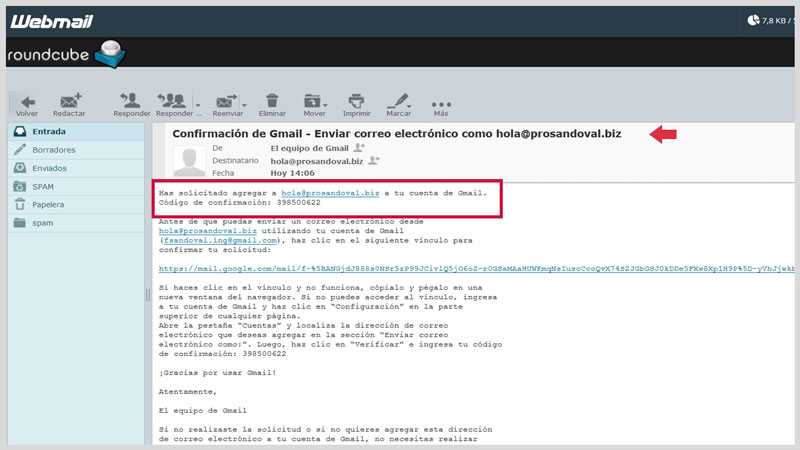
Gmail ahora le enviará un correo electrónico con un código de confirmación al correo de webmail, para ello deberá revisar su bandeja de entrada y copiar dicho código numérico en el cuadro de verificación correspondiente.
Paso 9. Verificar tu cuenta para recibir y enviar correos en Gmail
Listo!, su cuenta de correo corporativo está configurada. Puede enviar y recibir correos electrónicos webmail en Gmail. Verifique su configuración para asegurarse de que esté correctamente de acuerdo con sus preferencias.
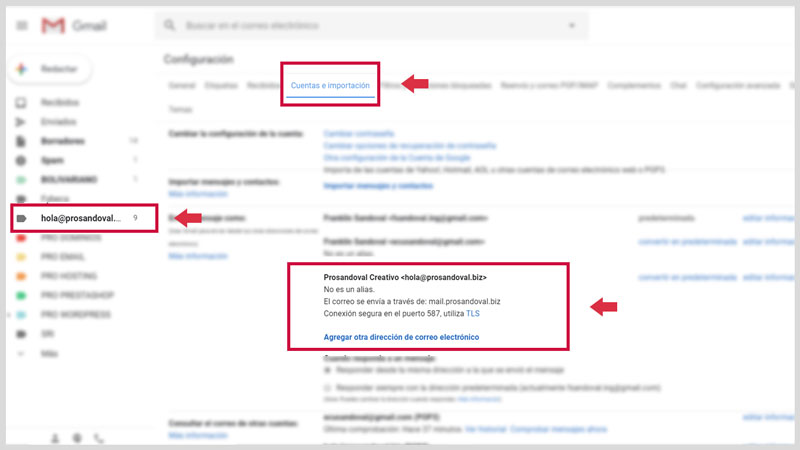
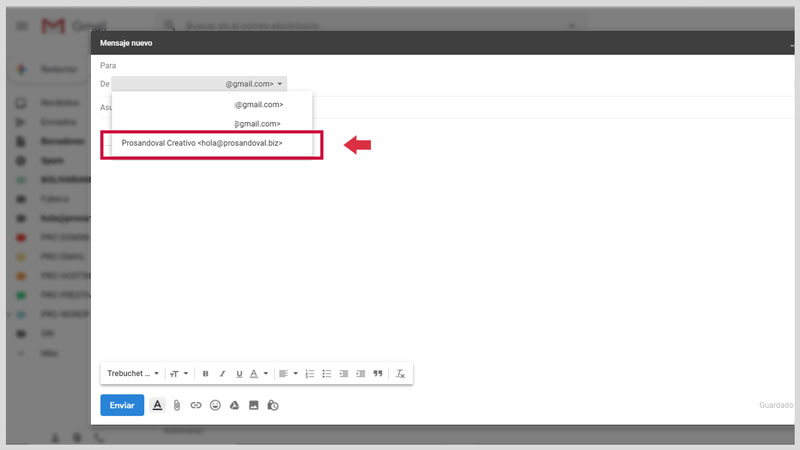
En el momento de redactar mensajes desde Gmail, podrá elegir de que cuenta se envía, para eso seleccione la casilla de origen del mensaje haciendo clic en la flecha en el campo “De:”